タイムラインの操作
制作するムービーの順番や長さは、タイムラインの操作で編集します。
タイムラインの操作のバリエーションには、ロール編集、スリップ編集、スライド編集などがあります。
ロール編集
ロール編集は、シナリオの長さを変えないでカットの切り替えタイミングを変更する操作です。
マウスカーソルを「トリム」ツールに変更し、変更するカット位置をクリックします。
カット位置にカーソルを合わせて、ドラッグしてカットタイミングを移動します。
上記MP4を再生して、クリップの変化に注目してください。
スリップ編集
スリップ編集は、シナリオ中のクリップの長さを変えないで、クリップの使用する映像を変更します。
マウスカーソルを「トリム」ツールに変更して、変更するクリップをクリックします。
クリップ上の任意の位置でドラッグして映像を変更します。
上記MP4を再生して、クリップの変化に注目してください。
スライド編集
スライド編集は、シナリオ中のクリップを変えないで、クリップのシナリオ上の位置を変更します。
マウスカーソルを「トリム」ツールに変更して、変更するクリップをクリックします。
クリップ上の任意の位置で[option]キーを押しながらドラッグしてクリップを移動します。
上記MP4を再生して、クリップの変化に注目してください。
クリップの置き換え
タイムライン上のクリップを別のクリップに置き換えるには、まず置き換えたいクリップを選択します。
そして、ライブラリから置き換えるクリップをドラッグして、置き換えたいクリップに重ねます。
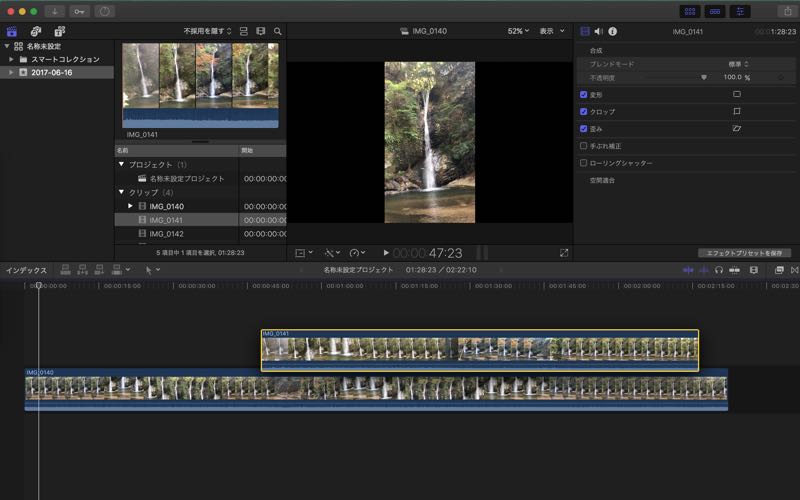
置き換えたいクリップが白くなって、コンテキストメニューが表示されます。
コンテキストメニューから「置き換える」を選択します。
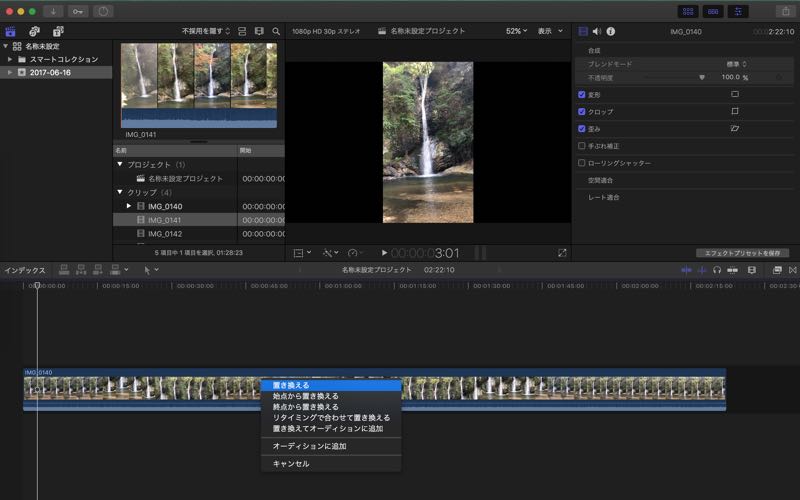
コンテキストメニューはそれぞれ次のような動作になります。
| 置き換える | クリップを置き換えます。 シナリオの長さが、置き換えたクリップに合わせて伸縮します。 |
|---|---|
| 始点から置き換える | 置き換えたいクリップの始点と置き換えるクリップの開始を合わせて置き換えます。 シナリオの長さは変わりません。 |
| 終点から置き換える | 置き換えたいクリップの終点と置き換えるクリップの終了を合わせて置き換えます。 シナリオの長さは変わりません。 |