iMovie の起動
iOS 上で、無料で使えるiMovieを使用して動画制作を始めましょう。
iMovieを起動するには、iPad / iPhone の iMovie アイコンをタップします。
初めて起動すると、「ようこそiMovieへ」という画面が表示され、概要の説明を読むことができます。

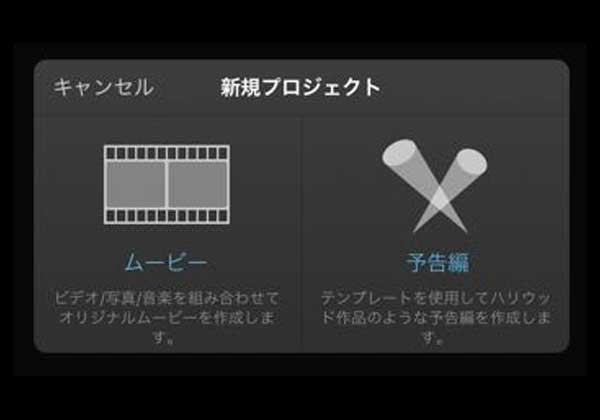
「続ける」をタップすると、「新規プロジェクト」作成の画面が表示され、「ムービー」と「予告編」が選択できるようになります。
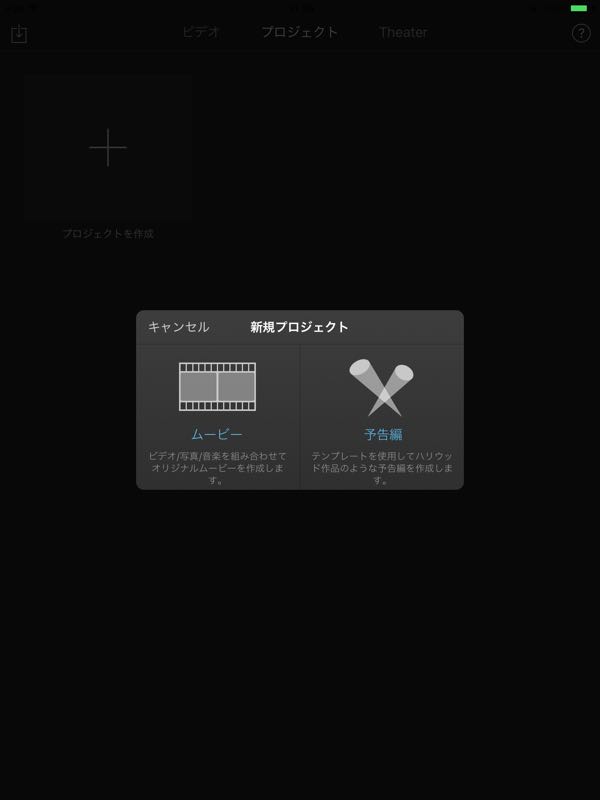
「ムービー」では、ビデオや静止画などを組み合わせて、オリジナルムービーを制作できます。
また、「予告編」機能を利用して、テンプレートを使用から、予告編風のショートムービーをほぼ自動で制作できます。

簡単なムービーの作成だけなら、シナリオの構成などの手間を省いて、簡単にほぼ全自動でショートムービーが制作できるので、家族のスナップショットやホームビデオを組み合わせて製作することができます。
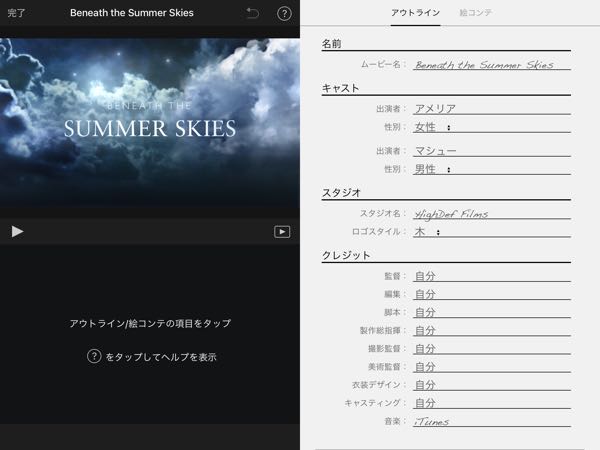
ムービーの名前、キャスト、制作スタジオ、クレジットなどを記入して、「絵コンテ」タブで使用するビデオや写真を選択します。
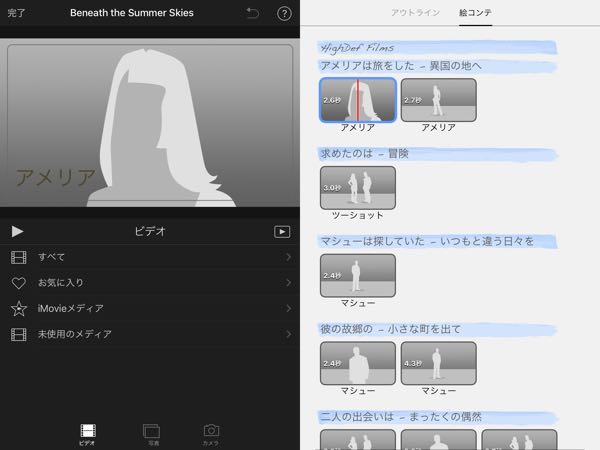
選択が終わると、各シーンのテロップなどを修正していきます。
テロップが不要なら、空白にしておきます。
左上の完了をタップすると、自動的に選択した動画や静止画を繋ぎ合わせて、完成したムービーが再生できます。
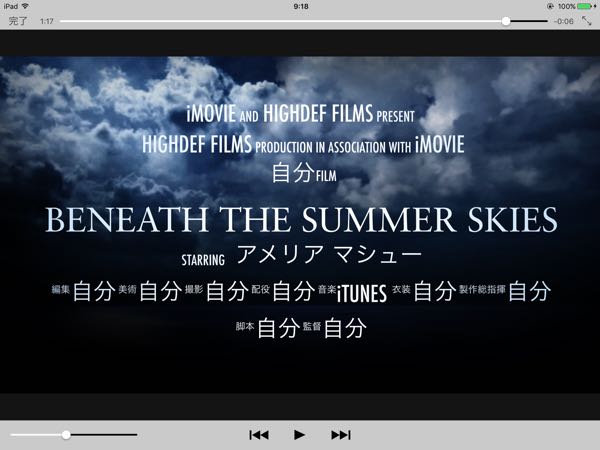
シナリオの構成などの手間を省いて、簡単にショートムービーが作れるので、家族のスナップショットやホームビデオを組み合わせて製作することができます。