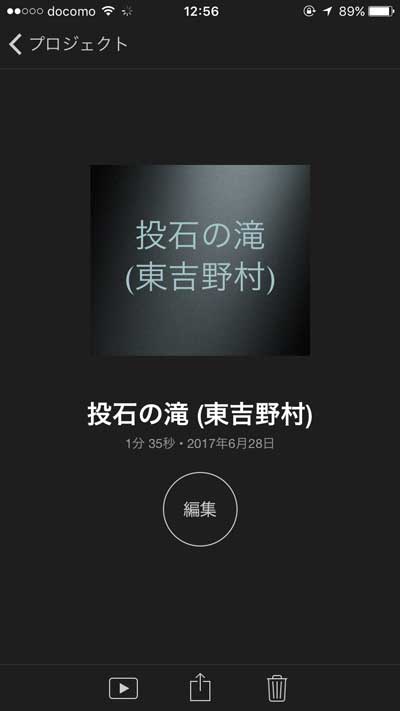
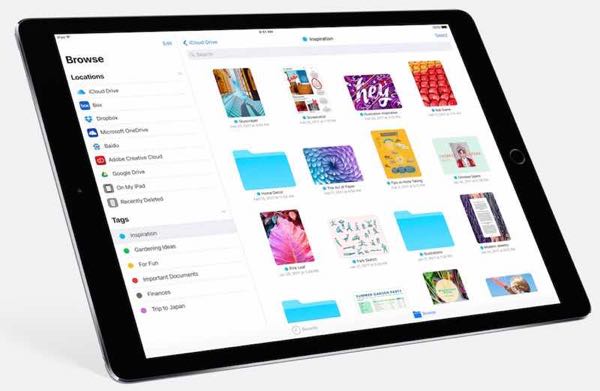
iOS / iPadOS でムービー制作
iMovieを使って、iPhoneやiPad でムービーを制作するのは、とても簡単です。
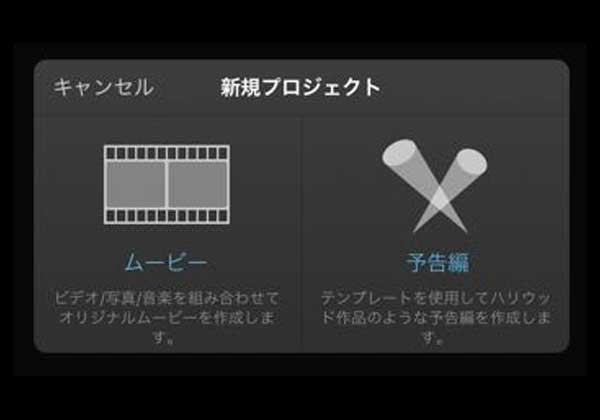
iMovieの予告編制作機能を使えば、テンプレートに従って画像やムービー、テロップのテキストなどを記入するだけです。
手順を見ていきましょう。
1 テンプレートの選択
まず、テンプレートを選びます。
作りたい動画のイメージに合ったテンプレートを選びましょう。

2 アウトラインの記入
アウトラインの項目に従って、ムービー名やクレジットを記入します。
クレジットはデフォルトで「自分」になっているので、担当に合わせて記入します。
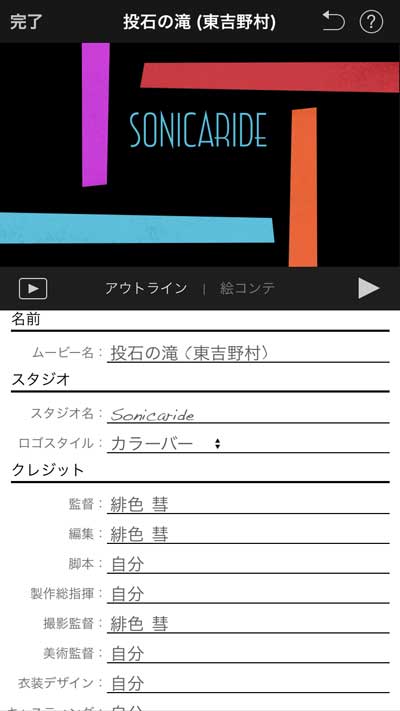
3 ロゴスタイルの選択
ロゴスタイルは5種類の中から選択できます。
お好みに合わせて、好きなものを選びましょう。
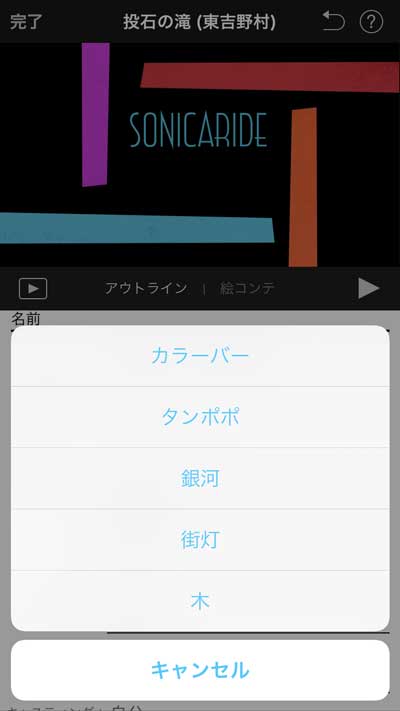
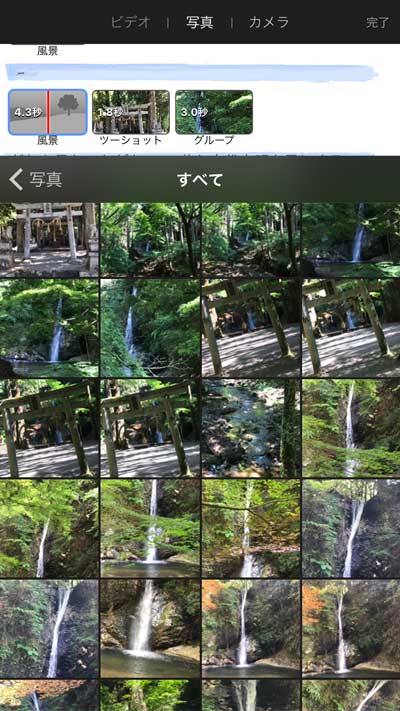
4 使用するシーンの選択と割り当て
各シーンに合わせて、ビデオ、写真などの素材を割り当てていきます。
搭載されたカメラを使って、その場で撮影することもできます。
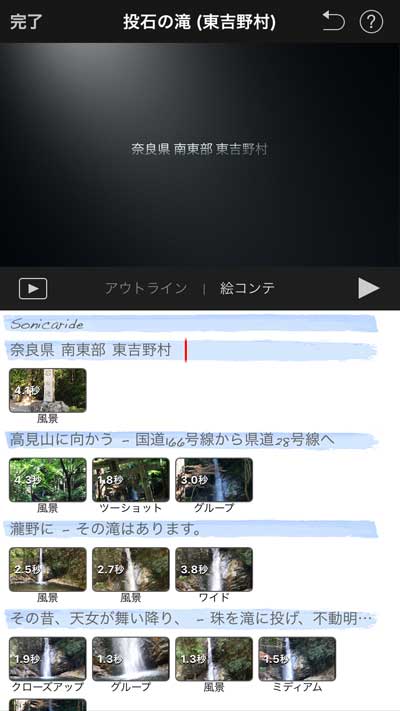
5 テロップの編集
シーンの合間に挿入するテロップを編集します。
予告編機能では、それぞれのテロップごとに行数などが決まっているので、シーンに合わせてテキストで記入します。
各シーンのサムネイルをタップすると、シーンごとの映像や効果の状態が設定できます。
完了をクリックすると、ムービーが完成します。
共有アイコンをタップすると、VimeoやYouTubeにアップロードすることができます。