色々な動画形式に対応した動画プレイヤー【mpv】
これまで Mac 上では、動画プレイヤーとして MPlayerX を利用していたのですが、MPlayerXがMac App Store から外れて、アップデートの挙動も怪しい感じがするようになったため、大体の動画プレイヤーを物色していました。
Windows でも利用できればと思っていたので、オープンソースの動画プレイヤーを探していて見つけたのが、mpv です。
mpv.io
mpv は、 MPlayer と MPlayer2 がベースの動画プレイヤーで、幅広いフォーマットの動画ファイル、オーディオ・ビデオコーデック、字幕タイプをサポートしています。
Blu-rayもYouTubeも再生でき、動作が軽いので、MacBook(2016) でも滑らかに再生してくれる上に、キーボードでもトラックパッドでも操作できます。
公式サイトは、mpv.io ですが、各OSで動作するバイナリファイルが、[Installation] タブからリンクされています。
Mac では、複数のサイトがバイナリを提供してくれていますが、私は OS X builds by stolendata というサイトから最新版をダウンロードして利用させてもらっています。
Homebrew や MacPorts の方がお好みでしたらそちらにも対応しています。
Macでは、ダウンロードしたファイルを展開して、「アプリケーション」フォルダにコピーすれば、インストールは完了です。
Windowsの場合は、Windows対応のバイナリをダウンロードして展開するとインストールファイルができるので、任意のフォルダにコピーします。
オープンソースの例に違わず、設定ファイルの記述で設定をコントロールするのですが、置き場所は、Macの場合はユーザのホームディレクトリの [.mpv]、Windowsの場合は、インストールフォルダに置きます。
MacOS の SIerra では、キーボードで [Command+Shift+.] を押すと、不可視ファイルが表示できますから、その状態で [.mpv]フォルダを作成します。
そのフォルダにmpv.conf ファイルを作成します。
mpv.conf
# fpsを動画に合わせる
correct-pts=yes

fs=yes
stop-screensaver
cursor-autohide-fs-only
no-border

# スクリーンショットの設定
screenshot-format=png
screenshot-template=/Users/Ishotihadus/Pictures/mpv/%f-%P

# On Screen Displayの設定
osd-bar=no
osd-font-size=30
osd-duration=3000
osd-font="ヒラギノ角ゴ ProN W3"
osd-border-size=1
osd-scale-by-window=no

# 字幕は非表示
sub-visibility=no

# 再生はOpenGL-HQでハードウェアレンダリング
opengl-hq
hwdec=auto

# ボリュームの最大値を200%に
softvol=yes
softvol-max=200
volume=100
Macの場合は、スクリーンサイズが 1280x800 など、FullHDより小さく設定されているので、fs=yes を入れて、フルスクリーンをデフォルトにしておく方がいいでしょう。
Windowsでは、利用する画面解像度と動画解像度に合わせて適当に設定してください。
起動方法
ファインダーでアプリケーションを選択し、mpvをクリックすると、mpvのファイル選択ダイアログが表示されます。
再生したいファイルを選択して再生することも、複数ファイルを選択して連続再生することもできます。
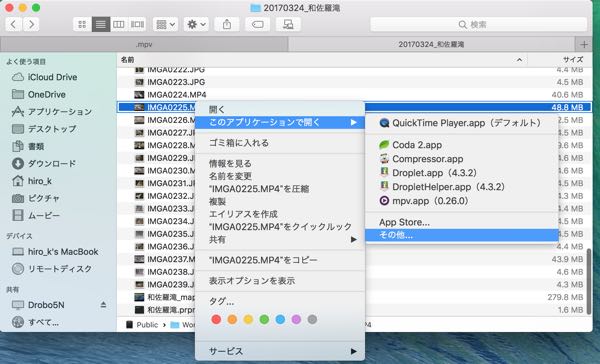
他の起動方法として、ファインダー上で再生したいファイルを右クリックすると、コンテキストメニューが表示されます。
mpvを選択して再生します。
mpvが、コンテキストメニューに表示されない場合は、その他を選択して利用するアプリを選択します。
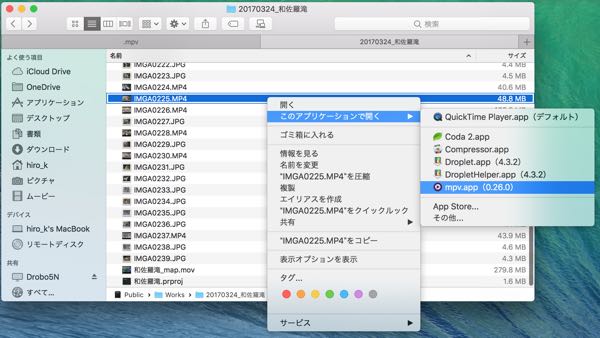
「常にこのアプリケーションで開く」にチェックを入れると、デフォルトに設定され、ダブルクリックで開くようになります。
キーボードでの操作
LEFT and RIGHT
5秒 巻き戻しまたは早送り

UP and DOWN
1分 巻き戻しまたは早送り

[ and ]
10% 再生減速または加速

{ and }
倍速または半速

BACKSPACE
通常速度再生にリセット

< and >
プレイリストの前または次

ENTER
プレイリストの次へ

p / SPACE
一時停止または一時停止解除
.
コマ送り
,
コマ戻し

q
再生終了

/ and *
ボリュームダウンまたはアップ

9 and 0
ボリュームダウンまたはアップ

m
音声ミュート
GUIでの操作

マウスカーソルを画面下部に移動するとGUI操作用のコントローラーが表示されます。

